Proton TA Linux
Voor gebruik
Neem contact op met OpenIMS voor de inzet van Proton TransferAgent op Linux.
Installatie
De nieuwste versie van de OpenIMS Proton TransferAgent is te downloaden op de OpenIMS Website:
Voor op Debian Intel gebasseerde systemen is dat versie 1.6.0 (deb) (changelog)
Je moet op de gedownloade deb kilikken. Je krijgt dan Proton TransferAgent als pakket te zien, daarna kan je deze installeren.
Configuratie
De instellingen van de OpenIMS Proton TransferAgent zijn op de clients te zoeken met Proton TransferAgent. Hieronder worden de diverse instellingen beschreven.
Je hebt drie schermen; Algemeen, Logging en Bestandstypen. Aan de bovenkant van elk scherm staat de versie vermeld.
En aan de onderkant is de knop "Standaard instellingen" deze zal de instellingen naar standaard brengen.
Per scherm word nu extra uitleg gegeven.
Algemeen
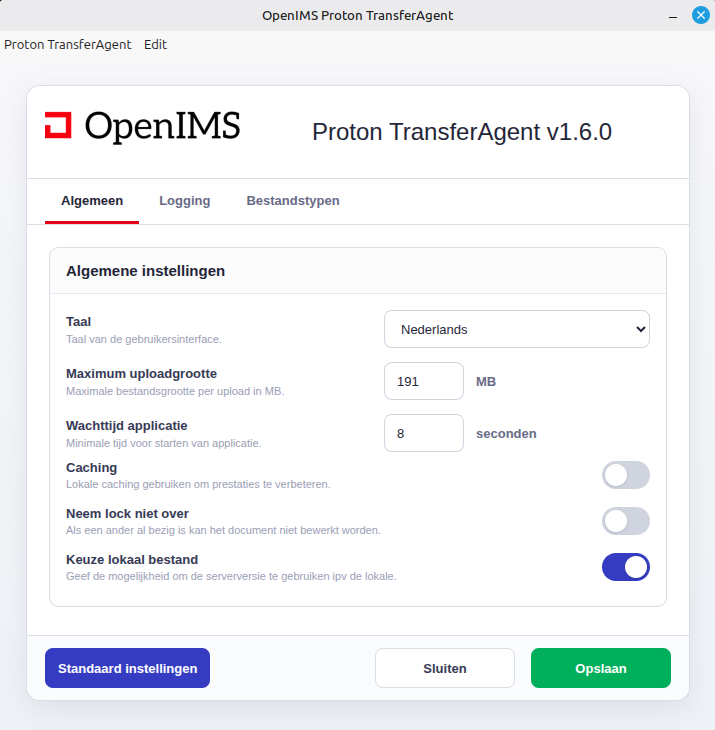
Taal: Stel de gewenste taal in van de Transfer-Agent. Je hebt de keuze uit Nederlands of Engels.
Maximum uploadgrootte: Deze staat standaard op 191MB. En is door de gebruiker aan de passen.
Wachttijd applicatie: Standaard staat deze op 8 seconden. Als applicaties heel langzaam opstarten kan dat hier aangegeven worden. Zodat wordt voorkomen dat de agent zich al afsluit voordat het bestand geopend is.
Caching: Geef aan of OpenIMS een lokale kopie van bestanden op de client moet laten staan. Het uitschakelen van de cache kan nuttig zijn bij gedeelde systemen maar heeft wel nadelige gevolgen voor de performance. Standaard staat deze aan.
Neem lock niet over: Als dit wordt aangevinkt, mogen gebruikers geen documenten bewerken die al door iemand anders bewerkt worden. Standaard staat dit uit.
Keuze lokaal bestand: Bepaalt wat de transfer agent moet doen als de lokale versie afwijkt van de serverversie, bijvoorbeeld omdat een eerdere upload mislukt is. Het standaardgedrag is dat de gebruiker mag kiezen of de lokale versie of de serverversie bewerkt wordt. Als deze optie aangezet wordt, wordt altijd de lokale versie gebruikt. Standaard staat deze uit.
Logging
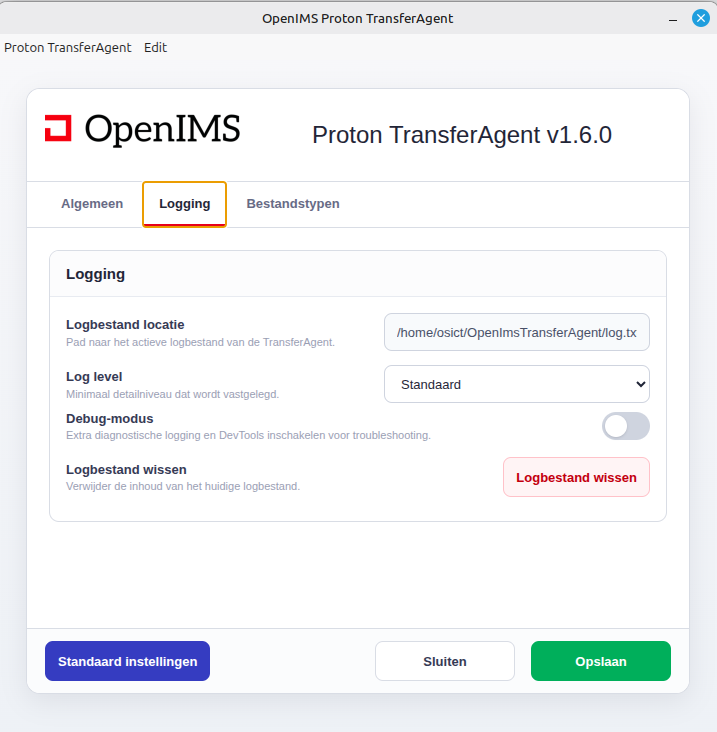
Logbestand locatie: Hierin staat de defaut locatie van het logbestand. Stanadaard staat deze in de home direcory van de gebruiker. Deze is desgewenst aan te passen.
Log level: Hierin kan worden aangegeven of en in welke mate logging gewenst is. Standaard staat deze op "standaard".
Debug: Deze staat standaard uit. Is bedoeld voor ontwikkelaars en wordt alleen op aangeven van OpenSesame ICT aangezet.
Logbestand wissen: Hiermee wis je het gemaakt logbestand.
Bestandstypen
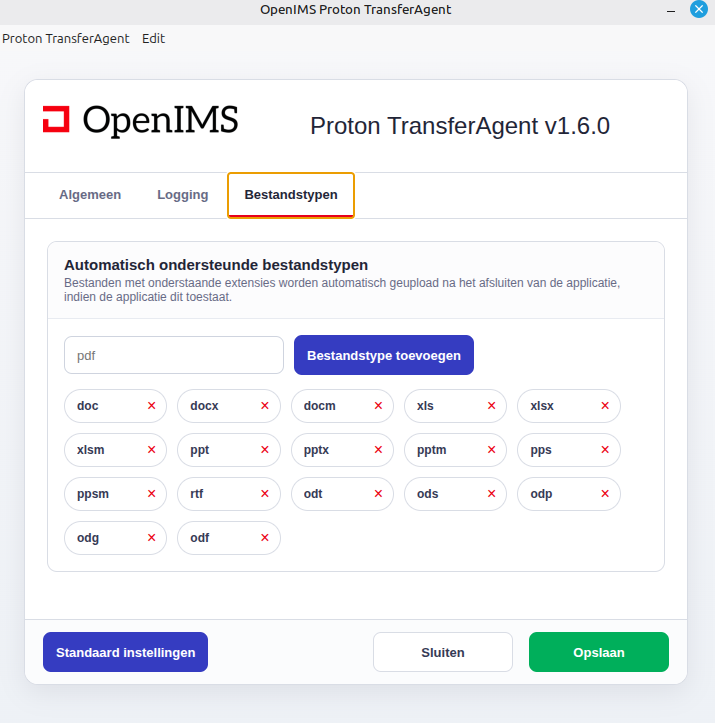
Bestandtypes: De lijst is standaard gevuld met bekende office bestandstypes. Deze zijn met veelvoorkomende office applicaties automatisch verwerkbaar. Daarvoor is het noodzakelijk dat op de client voor die extenties dan ook de verwijzingen naar de juiste programma's staan en die dit ondersteunt. Denk hierbij aan Microsoft Office of LibreOffice.
Met het kruisje haal je een extensie weg en met de knop "Bestandstype toevoegen" voeg je er een toe.
"De gouden regels”
De TA maakt geen automatische back-ups gedurende de tijd dat de gebruiker het document geopend heeft. Om ervoor te zorgen dat binnen redelijke tijd toch een update van de versie in het OpenIMS opgeslagen wordt dient de gebruiker dit zelf te doen door het programma te sluiten, en daarna het bestand weer vanuit DMS met bewerken te openen. Ons advies is om dit minimaal elke 2 uur te doen, of vaker indien er veel gewijzigd is. Dan zal de TA in werking treden en zal visueel voor de gebruiker zichtbaar worden dat het bestand wordt verstuurd naar OpenIMS.
Indien het de TA niet lukt om het bestand naar OpenIMS te sturen zal daarvan een melding richting de gebruiker worden getoond. Hierbij staan dan de acties die de gebruiker kan uitvoeren.
Indien de gebruiker geen visuele melding krijgt van het verzenden en/of er twijfel is of het bestand wel verzonden is, kan dit door de gebruiker eenvoudig worden nagegaan, door naar de desbetreffende pagina in OpenIMS te gaan en deze te refreshen. Als bestand goed is verzonden, zal de datum/tijd bijgewerkt zijn. Mocht dit niet geval zijn, dan adviseren wij om met de werkplek beheerder dit verder na te gaan.
Voor het succesvol synchroniseren met het OpenIMS is het essentieel dat de werkplek/computer niet wordt uitgezet, of de laptop dichtgeklapt of uit de docking station wordt gehaald, voordat het upload proces is voltooid, (dat plaatsvindt nadat het programma,waarmee je het document aan het bewerken bent, wordt afgesloten)
Als je een document vanuit OpenIMS geopend hebt mag je nooit "Opslaan als" binnen het programma kiezen. Hierdoor wordt het bestand op een andere locatie opgeslagen en zal de TA dan niet meer werken.